
Foren Aktuelles Erstellen Mitglieder Anmelden

PC Allgemeine PC Fragen!

Benutzer, welche sich diesen Thread anschauen:

Ich habe von meinem Arbeitgeber einen neuen Laptop + Docking Station + zwei Bildschirme fürs Homeoffice mitbekommen.

Ich bekomme das aber mit der Anzeige Einstellung nicht gebacken. Würde gerne eine große Desktop Oberfläche auf den beiden großen Bildschirm haben. Quasi eine 1zu1 Spiegelung meiner Arbeitsoberfläche im Büro.

Aber egal was ich mache, es wird immer nur der rechte Bildschirm gefunden und genutzt. Den linke wird mir in den Einstellungen gar nicht erst angezeigt und auch über "Erkennen" nicht gefunden. Was mache ich falsch?
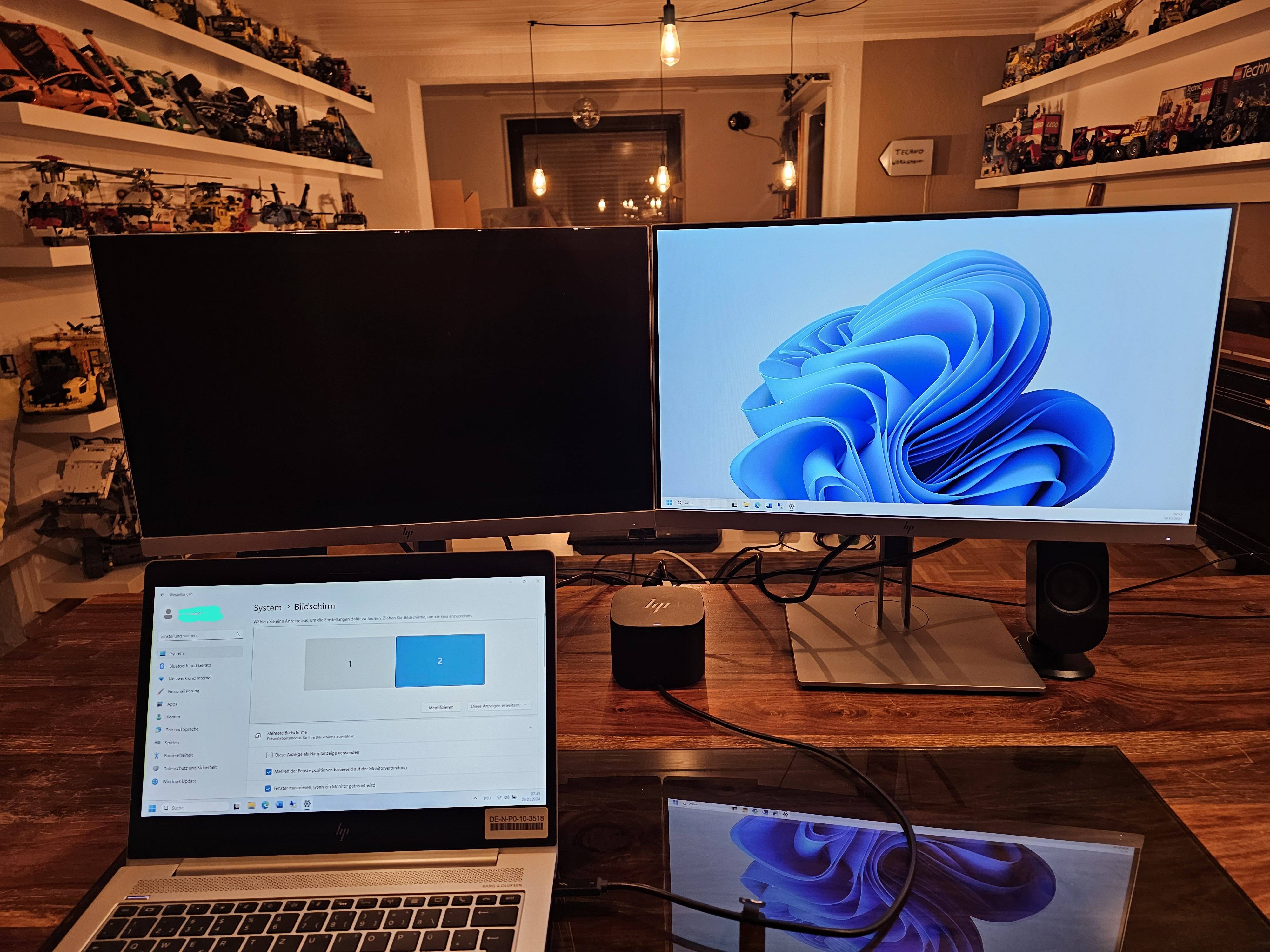
mNRFUKR.jpg
 
mNRFUKR.jpg


Ich habe von meinem Arbeitgeber einen neuen Laptop + Docking Station + zwei Bildschirme fürs Homeoffice mitbekommen.

Ich bekomme das aber mit der Anzeige Einstellung nicht gebacken. Würde gerne eine große Desktop Oberfläche auf den beiden großen Bildschirm haben. Quasi eine 1zu1 Spiegelung meiner Arbeitsoberfläche im Büro.

Aber egal was ich mache, es wird immer nur der rechte Bildschirm gefunden und genutzt. Der linke wird mir in den Einstellungen gar nicht erst angezeigt und auch über "Erkennen" nicht gefunden. Was mache ich falsch?
 
mNRFUKR.jpg


Ich habe von meinem Arbeitgeber einen neuen Laptop + Docking Station + zwei Bildschirme fürs Homeoffice mitbekommen.

Ich bekomme das aber mit der Anzeige Einstellung nicht gebacken. Würde gerne eine große Desktop Oberfläche auf den beiden großen Bildschirm haben. Quasi eine 1zu1 Spiegelung meiner Arbeitsoberfläche im Büro.

Aber egal was ich mache, es wird immer nur der rechte Bildschirm gefunden und genutzt. Der linke wird mir in den Einstellungen gar nicht erst angezeigt und auch über "Erkennen" nicht gefunden. Was mache ich falsch?
Wenn du das Anzeige Kabel des rechten in den linken steckst und umgekehrt erkennt er dennoch nur den rechten?
 
Ja, richtig. Wenn ich die Kabel an der Dockingstation vertausche, geht trotzdem nur der rechts an. Scheint also ein Monitor spezifisches Problem zu sein.

Edit: Ich vertausche mal das ganze Kabel
 
Ich bin im Moment beruflich und familiär ziemlich eingespannt und hab deswegen nur wenig Zeit an dem Problem weiterzuarbeiten, sorry wenn ich mich 2-3 Tage lang nicht melde. Trotzdem nochmal vielen Dank für eure Hilfe!

Versuche F12 zu spammen (länge des drückens ist unwichtig, einfach sehr oft kurz) dann sollte das boot menü kommen.
Einfach im kompletten boot Prozess, (wenn das windows logo erscheint war es zu spät).

Ansonsten noch mal das genaue Modell posten.

Auf dem Aufkleber auf der Unterseite des Laptops steht: Lenovo V15 ADA, Modelname: 82C7, AMD Athlon Silver 3050U with Radeon Graphics 2.30 GHz. Ich hab es jetzt mit allen möglichen Tastenkombinationen (FN+ F1-F12) ausprobiert, er geht einfach nicht in dieses Bootmenü.


Alternativ kannst du ihn auch drei mal abstürzen lassen (bzw. unsanft ausschalten in dem du den Powerknopf lange haltest nachdem du ihn angemacht hast)
Dann startet er automatisch in einem auswahlmenü wo du unter anderem den abgesicherten Modus starten kannst. Aber von dort kannst du auch vom usb Stick Booten

Nachdem er vollständig hochgefahren ist, habe ich lange auf die Powertaste gedrückt. Der Laptop ging dann aus, ansonsten ist aber auch nach 5 maligem wiederholen der Prozedur nichts passiert.
 
Auf dem Aufkleber auf der Unterseite des Laptops steht: Lenovo V15 ADA, Modelname: 82C7, AMD Athlon Silver 3050U with Radeon Graphics 2.30 GHz. Ich hab es jetzt mit allen möglichen Tastenkombinationen (FN+ F1-F12) ausprobiert, er geht einfach nicht in dieses Bootmenü.
.


Wenn das das Benutzerhandbuch ist, Seite 18:
https://www.lap4worx.de/media/pdf/84/15/f3/Lenovo-V15-IGL-Benutzerhandbuch.pdf

es ist F2 oder FN+F2 um ins Bios zu kommen und direkt in BOOT Menü sollte man aber mit F12 (oder FN+F2) kommen.

UEFI/BIOS Setup Utility öffnen
Schritt 1. Schalten Sie den Computer ein oder starten Sie ihn neu.
Schritt 2. Wenn das Lenovo Logo auf dem Bildschirm angezeigt wird, drücken Sie wiederholt die Taste F2.
Anmerkung: Drücken Sie bei Computern mit aktiviertem Hotkey-Modus die Tasten Fn+F2

Startreihenfolge ändern
Möglicherweise müssen Sie die Startreihenfolge ändern, damit der Computer von einem anderen Gerät oder
Netzwerkpfad starten kann.
Schritt 1. Öffnen Sie das Programm UEFI/BIOS Setup Utility.
Schritt 2. Navigieren Sie zum Menü Boot.
Schritt 3. Gehen Sie entsprechend den angezeigten Anweisungen vor, um die Reihenfolge der Geräte unter
Boot Priority Order zu ändern.
Anmerkung: Sie können die Startreihenfolge auch temporär ändern, ohne das Setup Utility zu öffnen.
Starten Sie hierzu den Computer. Wenn das Lenovo Logo angezeigt wird, drücken Sie wiederholt die Taste
F12 (oder Fn+F12).

Hämmer die tasten als gäbe es keinen morgen mehr ;) (also nicht von der sträke aber von der der schnelligkeit)
 
Was ist die einfachste Möglichkeit mit meinem Laptop auf meinen Desktop Rechner zu zugreifen, bzw per remote zu steuern?

Beides Windows 10 Rechner, beide im selben W-LAN Netzwerk unterwegs, aber befinden sich in unterschiedlichen Räumen.
 
Irgendjemand ne Idee was ich noch machen könnte?

Ich hab immer wieder Blue Screens mit "Driver-Power-State-Failure". Ich hab schon alles was geht im Energiemodus eingestellt, habe mittels DDU neue Grafikkartentreiber installiert. Ich habe aber immernoch im Gerätemanager den "Microsoft Basic Display Adapter" der mir einen Fehler anzeigt, aber ich bekomm den nicht weg und nur "deaktivieren" hat nichts gebracht...
 
Hm ok. 1000W sollten für die allermeisten Belange reichen.
Dann würd ich versuchen Stück für Stück Hardware zu entfernen und alle Verbindungen zu prüfen. Irgendwo kommt Imo nicht genug Power an.
 
Zurück
Oben