
App installieren
So wird die App in iOS installiert
Folge dem Video um zu sehen, wie unsere Website als Web-App auf dem Startbildschirm installiert werden kann.
Anmerkung: Diese Funktion ist in einigen Browsern möglicherweise nicht verfügbar.
Du verwendest einen veralteten Browser. Es ist möglich, dass diese oder andere Websites nicht korrekt angezeigt werden.
Du solltest ein Upgrade durchführen oder einen alternativen Browser verwenden.
Du solltest ein Upgrade durchführen oder einen alternativen Browser verwenden.
PC Allgemeine PC Fragen!
- Ersteller Spielor
- Erstellt am
Benutzer, welche sich diesen Thread anschauen:
Gesamt: 1 (Mitglieder: 0, Gäste: 1)


Malefiz
Carpe Diem
Supi für die Mühe, habe es soeben auch gefunden.
Hat mir gerade mal 400MB gebracht.
Ich kann mich noch leicht entsinnen als ich einen Stream von der E3 mir angeschaut habe, das meine Partition C immer mehr in die kniee ging. Weiss jemand wo diese Straem Dateien liegen.
Gibt es denn keine möglichkeit C zu vergrösseren ohne gleich den PC neu aufzusetzen ....../
Ich verzweifel bald.
Es noch nicht einmal mein Itunes mehr wenn ich meine IPhone aktualisieren möchte
Hat mir gerade mal 400MB gebracht.
Ich kann mich noch leicht entsinnen als ich einen Stream von der E3 mir angeschaut habe, das meine Partition C immer mehr in die kniee ging. Weiss jemand wo diese Straem Dateien liegen.
Gibt es denn keine möglichkeit C zu vergrösseren ohne gleich den PC neu aufzusetzen ....../
Ich verzweifel bald.
Es noch nicht einmal mein Itunes mehr wenn ich meine IPhone aktualisieren möchte
Möglichkeiten:
1. Hast du deine Eigenen Dateien (Dokumente, Downloads, Videos, Musik, etc.) vielleicht auf C liegen? In dem Fall würde es sich anbieten die Ordner auf eine andere Partition zu verschieben. Damit hättest du dann auch nicht nur dein Platzproblem gelöst, sondern im Fall einer Neuinstallation könntest du C einfach formatieren und deine Daten selbst liegen auf einer anderen Partition.
Geht bei Windows 7 recht einfach, da du einfach die Ordner verschieben kannst und dann die Bibliothek lediglich anpassen musst (Sprich: alten Ordner dort rausnehmen und neues Verzeichnis aufnehmen und wieder als Standard einrichten.)
Beispiel für die Bilder-Bibliothek:
Klick auf die Bibliothek und dann auf "Orte"

Im neuen Fenster kannst du dann die Bibliotheken konfigurieren (Da bestimmst du welche Ordner angezeigt werden sollen, wenn du z.B. auf Bilder klickst.)

(Hier kannst du dann Ordner in die Bibliothek aufnehmen, entfernen und den Default-Ordner festlegen.)
2. Man könnte auch mal schauen, wo überhaupt die "großen" Dateien und Verzeichnisse sind. (Vielleicht hat man ja irgendwo was gespeichert, was sehr viel Platz verbraucht, aber nicht mehr gebraucht wird.) Sehr hilfreich ist da beispielsweise das Programm , was einem sehr schon aufzeigt, welcher Ordner wie groß ist und welche Dateien darin jeweils viel Platz belegen:
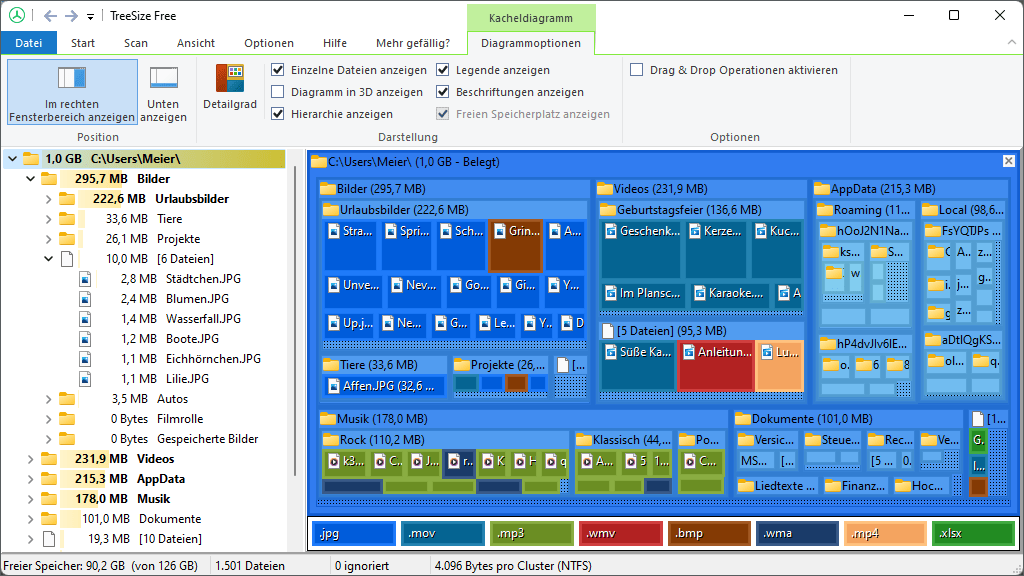
3. Bezüglich Festplatte vergrößern: Paragon kenn ich jetzt nicht, aber es gibt mit [urtl=http://gparted.sourceforge.net/]GParted eine kostenlose Software, die das auf jeden Fall kann. Einfach die Datei laden und als Boot-CD brennen. Dann von der Disk starten und zuerst ein Partition auf der Platte verkleinen lassen und danach den freien Platz für C zum Vergrößern in Auftrag geben. Bei dem Programm gibt man die Aktionen in Auftrag, da wird noch nichts geändert, und startet danach den Vorgang, der durchaus einige Zeit in Anspruch nehmen kann. (So - in ähnlicher Form - sollte es auch mit Paragon gehen.)
Wichtig: Bei solchen Festplattenaktionen besteht immer die Gefahr für die Daten. Schmiert der Rechner ab, fällt der Strom aus, gibt es ein Problem beim Ändern an den Partitionen, etc., dann hat man im schlimmsten Fall Datenverlust. Daher IMMER vor Partitionsveränderungen ein Backup von allen wichtigen Daten auf den Festplatten machen, die betroffen sind. Da ist umständlich, mühevoll und zeitintensiv, aber die Zeit sollte man sich für wichtige Dateien nehmen, so lange es geht. Problemlatisch wird es, wenn ein Problem gab und einige / alle Daten ggf. weg oder beschädigt sind.
1. Hast du deine Eigenen Dateien (Dokumente, Downloads, Videos, Musik, etc.) vielleicht auf C liegen? In dem Fall würde es sich anbieten die Ordner auf eine andere Partition zu verschieben. Damit hättest du dann auch nicht nur dein Platzproblem gelöst, sondern im Fall einer Neuinstallation könntest du C einfach formatieren und deine Daten selbst liegen auf einer anderen Partition.
Geht bei Windows 7 recht einfach, da du einfach die Ordner verschieben kannst und dann die Bibliothek lediglich anpassen musst (Sprich: alten Ordner dort rausnehmen und neues Verzeichnis aufnehmen und wieder als Standard einrichten.)
Beispiel für die Bilder-Bibliothek:
Klick auf die Bibliothek und dann auf "Orte"
Im neuen Fenster kannst du dann die Bibliotheken konfigurieren (Da bestimmst du welche Ordner angezeigt werden sollen, wenn du z.B. auf Bilder klickst.)
(Hier kannst du dann Ordner in die Bibliothek aufnehmen, entfernen und den Default-Ordner festlegen.)
2. Man könnte auch mal schauen, wo überhaupt die "großen" Dateien und Verzeichnisse sind. (Vielleicht hat man ja irgendwo was gespeichert, was sehr viel Platz verbraucht, aber nicht mehr gebraucht wird.) Sehr hilfreich ist da beispielsweise das Programm , was einem sehr schon aufzeigt, welcher Ordner wie groß ist und welche Dateien darin jeweils viel Platz belegen:
3. Bezüglich Festplatte vergrößern: Paragon kenn ich jetzt nicht, aber es gibt mit [urtl=http://gparted.sourceforge.net/]GParted eine kostenlose Software, die das auf jeden Fall kann. Einfach die Datei laden und als Boot-CD brennen. Dann von der Disk starten und zuerst ein Partition auf der Platte verkleinen lassen und danach den freien Platz für C zum Vergrößern in Auftrag geben. Bei dem Programm gibt man die Aktionen in Auftrag, da wird noch nichts geändert, und startet danach den Vorgang, der durchaus einige Zeit in Anspruch nehmen kann. (So - in ähnlicher Form - sollte es auch mit Paragon gehen.)
Wichtig: Bei solchen Festplattenaktionen besteht immer die Gefahr für die Daten. Schmiert der Rechner ab, fällt der Strom aus, gibt es ein Problem beim Ändern an den Partitionen, etc., dann hat man im schlimmsten Fall Datenverlust. Daher IMMER vor Partitionsveränderungen ein Backup von allen wichtigen Daten auf den Festplatten machen, die betroffen sind. Da ist umständlich, mühevoll und zeitintensiv, aber die Zeit sollte man sich für wichtige Dateien nehmen, so lange es geht. Problemlatisch wird es, wenn ein Problem gab und einige / alle Daten ggf. weg oder beschädigt sind.


Ah. Also nur nur knapp 25GB für C. Das ist doch sehr wenig. 30GB soll man IMO laut Win-Setup mindestens für das Betriebssystem einplanen, besser wären 40+ GB und viele Eigene Dateien kannst du da auch nicht mehr verschieben. Die machen bei dir auf C lediglich 3 GB aus.
Welche anderen Partitionen sind mit auf der Festplatte und wie groß ist dort jeweils der noch freie Speicherplatz? Wenn ich mir die kleine Ecke von deinem Screen ansehe, dann ist da alles - bis auf J - viel zu klein bzw. was kommt danach noch?
Wenn du nicht weißt, welche Partitionen auf der gleichen Platte sind, dann öffne mal die Datenträgerverwaltung (Start Systemsteuerung -> System & Sicherheit und dann unten "Festplattenpartitionen erstellen und formatieren"):

(Alternativ kannst du auch anfangen in das Suchfenster beim Startbutton "Festplattenpartitionen..." einzugeben. Da wird die Festplattenverwaltung auch aufgelistet.)

Die Festplattenverwaltung sieht dort dann etwa so aus: (Beispiel ist ein WinXP-Screen)

Da kann man sehen, welche Partitionen sich eine HDD teilen (Im Bild der Datenträger 1) und wie groß der jeweils freie Speicher noch ist (im Bild oben in der Tabelle).
Welche anderen Partitionen sind mit auf der Festplatte und wie groß ist dort jeweils der noch freie Speicherplatz? Wenn ich mir die kleine Ecke von deinem Screen ansehe, dann ist da alles - bis auf J - viel zu klein bzw. was kommt danach noch?
Wenn du nicht weißt, welche Partitionen auf der gleichen Platte sind, dann öffne mal die Datenträgerverwaltung (Start Systemsteuerung -> System & Sicherheit und dann unten "Festplattenpartitionen erstellen und formatieren"):
(Alternativ kannst du auch anfangen in das Suchfenster beim Startbutton "Festplattenpartitionen..." einzugeben. Da wird die Festplattenverwaltung auch aufgelistet.)
Die Festplattenverwaltung sieht dort dann etwa so aus: (Beispiel ist ein WinXP-Screen)
Da kann man sehen, welche Partitionen sich eine HDD teilen (Im Bild der Datenträger 1) und wie groß der jeweils freie Speicher noch ist (im Bild oben in der Tabelle).
RAID sollte nicht das Problem sein. Wenn du ausreichend freien Platz auf den Platten hast, dann solltest du das mit einem Partitionierungstool hinbekommen.
Zuerst muss allerdings der Speicher freigegeben werden (Sollte es sich um ein logisches Laufwerk handeln, dann nicht nur das Laufwerk verkleinern, sondern auch die Erweiterte Partition), danach müssen ggf. Partitionen verschoben werden, so dass der "freie Speicherplatz" hinter der Partition ist, die erweitert werden soll, und dann kannst du die Partition vergrößern.
Zuerst muss allerdings der Speicher freigegeben werden (Sollte es sich um ein logisches Laufwerk handeln, dann nicht nur das Laufwerk verkleinern, sondern auch die Erweiterte Partition), danach müssen ggf. Partitionen verschoben werden, so dass der "freie Speicherplatz" hinter der Partition ist, die erweitert werden soll, und dann kannst du die Partition vergrößern.
Kleines Beispiel mit dem Festplattentool GParted und einer Festplatte mit drei Partitionen: C / SDA1 (100 MB), D / SDA2 (200MB) und E / SDA 3 (200 MB).

Vorhaben: E soll verkleinert werden (um 100MB), der freie Speicher danach zwischen C & D verschoben und dann C um 100 MB vergrößert werden.
Schritt 1: E verkleinern und gleichzeitig die Partition nach rechts verschieben:

Sieht dann in der Vorschau so aus:

Schritt 2: Jetzt kann man die Partition in der "Mitte" auch nach rechts schieben, damit der freie Speicher hinter C kommt:

Danach:

Schritt 3: Jetzt kann man die Vergrößerung von C "in Auftrag geben":

Bislang wurde noch nichts am System geändert. Was getan werden soll wird unten angezeigt und mit einem Klick auf "Apply" kann man die Änderungen dann durchführen lassen:

ACHTUNG / WICHTIG (erneut, weil es wichtig ist): Vor solchen Aktionen ein Backup der wichtigen Daten machen! Datenverlust kann auftreten!
Vorhaben: E soll verkleinert werden (um 100MB), der freie Speicher danach zwischen C & D verschoben und dann C um 100 MB vergrößert werden.
Schritt 1: E verkleinern und gleichzeitig die Partition nach rechts verschieben:
Sieht dann in der Vorschau so aus:
Schritt 2: Jetzt kann man die Partition in der "Mitte" auch nach rechts schieben, damit der freie Speicher hinter C kommt:
Danach:
Schritt 3: Jetzt kann man die Vergrößerung von C "in Auftrag geben":
Bislang wurde noch nichts am System geändert. Was getan werden soll wird unten angezeigt und mit einem Klick auf "Apply" kann man die Änderungen dann durchführen lassen:
ACHTUNG / WICHTIG (erneut, weil es wichtig ist): Vor solchen Aktionen ein Backup der wichtigen Daten machen! Datenverlust kann auftreten!

Malefiz
Carpe Diem
Einfach die Datei laden und als Boot-CD brennen
Was für ein Aufwand bei W7. Das war bei XP wesentlich einfacher, aber so what.
Daten habe ich gesaugt und jetzt einfach als Daten CD brennen und dann damit PC starten.
Habe ich das soweit richt gecheckt.
Jetzt schon ein FETTEN DANK für Deine Mühe.
Soviel guten Input habe ich nicht erwartet

dweezzu schrieb:jetzt mal alle ne positive Bewertung für Fergy unseren Super-Erklärer
Aber echt

Nein. Du musst aus der ISO-Datei eine Boot-CD brennen. Sollte unter Win 7 ganz einfach gehen. (Alternativ schau bei deinem Brennprogramm nach, wo es einen Punkt gibt, wie "Image brennen" oder "Disk Image brennen")Malefiz schrieb:jetzt einfach als Daten CD brennen und dann damit PC starten.
Rechtsklick auf die Datei -> Datenträgerabbild brennen:

Und im nächsten Fenster den Brenner auswählen und fertig.


Ich hab auch noch ein ganz dringendes Problem und zwar und muss von einer "kaputten" externen Festplatte Daten und Ordner auf eine funktionierende externe Festplatte kopieren, aber auf der kaputten Festplatte sind soviele verschachtelte Ordner und Datein, dass er mir beim Kopieren ein Fenster aufmacht und mir sagt, dass der Dateiname zu lange ist für den Zielordner 
muss die Daten aber unbedingt kopieren/sichern ... leider sind es mehrere sodass, einfach alle Ordner "umbennen"/verkürzen und dann kopieren flach fällt...
laut google/windows sind nur max 256 Zeichen zulässig
jetzt hab ich versucht alle Ordner zu zippen und auf der anderen externen Platte zu entpacken, aber selbst beim Zippen tritt schon der Fehler auf, dass die Namen zu lange sind und deshalb wohl auch ein Fehler ... es handelt sich so um 200-300 Datein Ordner, die er nicht richtig kopieren kann ... weil zu lange
NEED HELP
muss die Daten aber unbedingt kopieren/sichern ... leider sind es mehrere sodass, einfach alle Ordner "umbennen"/verkürzen und dann kopieren flach fällt...
laut google/windows sind nur max 256 Zeichen zulässig
jetzt hab ich versucht alle Ordner zu zippen und auf der anderen externen Platte zu entpacken, aber selbst beim Zippen tritt schon der Fehler auf, dass die Namen zu lange sind und deshalb wohl auch ein Fehler ... es handelt sich so um 200-300 Datein Ordner, die er nicht richtig kopieren kann ... weil zu lange
NEED HELP
Versuch es mal damit: http://www.codesector.com/teracopy.phpGood God schrieb:Ich hab auch noch ein ganz dringendes Problem
Die sollte man sich auch nehmen. Dauert auch - je nach Festplattengröße - einige Zeit.Malefiz schrieb:Werde in den nächsten Minuten mal in Ruhe an die Sache ran gehen ;-)
Kannst die Sache auch langsam und in kleinen Schritten angehen. Spricht: Erst einmal nur die Partition X verkleinern. Und wenn das geklappt hat die Partitionen verschieben. Und wenn auch das erfolgreich war C vergrößern.
Malefiz
Carpe Diem
Ich habe mal richtig Bange davor.
Vielleicht mache ich auch erst nach meinen Urlaub
Verschiebe einfach meinen ITunes Ordner auf meinen Firmenrechner
Weisst Du wo ITunes die BackUps etc. ablegt.
Der Pfad für die Mucke habe ich unter Einstellungen/Extras auf meine Externe verwiesen
Nur wo die Apps und die BackUps liegen habe ich noch nicht raus gefunden
Vielleicht mache ich auch erst nach meinen Urlaub
Verschiebe einfach meinen ITunes Ordner auf meinen Firmenrechner
Weisst Du wo ITunes die BackUps etc. ablegt.
Der Pfad für die Mucke habe ich unter Einstellungen/Extras auf meine Externe verwiesen
Nur wo die Apps und die BackUps liegen habe ich noch nicht raus gefunden
Ich habs jetzt mal auf die leichteste Weise gemacht ... einach die "Problemverzeichnisse" einzeln ausgewählt und in einen "_"-Ordner im Rootverzeichnis kopiert ... geht auch, ist halt jetzt nicht mehr im richtigen Pfad zu finden, aber am wichtigsten ist die Gesamtheit der Daten ... sind Gott sei Dank doch nicht gerade soviele, aber vl. kommt in den nächsten 1,5 h noch was dazu ...
Ähnliche Themen

- Antworten
- 3
- Aufrufe
- 597
- Antworten
- 13
- Aufrufe
- 2K

- Antworten
- 2
- Aufrufe
- 723

- Antworten
- 548
- Aufrufe
- 42K
