
Wozu dieser Thread?
Der Thread soll als Ergänzung zum bereits erschienenen "ultimative FAQ zu PlayStation 4" dienen um den Einstig in die Welt der PS4 zu erleichtern. Zusätzlich wird in Bild, Text und Video verständlich erklärt wie man diverse Funktionen nutzt. Solltet ihr wünsche haben zusätzliche Funktionen erklärt zu bekommen so teilt dies mit.
Das ultimative FAQ zu PlayStation 4
Hier findet ihr die wichtigsten Informationen zur PS4. Schaut also als erstes hier nach wenn ihr Fragen haben solltet.
1) Das PlayStation Dynamic Menu
Besitzer einer PS3 dürfte das PlayStation Dynamic Menu sehr vertraut vorkommen allerdings gibt es auch hier neues zu entdecken.
Die PS4 besitzt ebenfalls einige Sprachbefehle die man ausführen kann. Diese können mit dem beigelieferten Mono-Headset ausgeführt werden ihr benötigt keine PlayStation Kamera.
Endlich ist er da aber wie funktioniert er überhaupt? Einen kurzen Einblick in das Partysystem bietet dieses Video.
Per Sprachbefehl oder Share Button so erstellt ihr Screenshots.
5) Share Button - Videos / Livestreams
Video aufnehmen oder Live streamen? Hier seht ihr wie es geht.
6) Der PlayStation Store - Auf der Konsole, am PC oder auf dem Smartphone
Der PlayStation Store kann von ziemlich jeden Gerät mit Internetanbindung und Webbrowser betreten werden. Auch die PlayStation App leitet lediglich auf einen Webbrowser um in dem dann der Store geöffnet wird.
Wer neu dazu kommt für den ist der PlayStation Store eine ungewohnte Umgebung. Welche Zahlungsarten kann ich verwenden? Wie finde ich ein bestimmtest Spiel? Wo löse ich meine Codes ein?
Ich erkläre Euch Bild für Bild einige Funktionen der Webversion vom PlayStation Store. Eine genauere Anleitung übder den in der PS4 intrigierten Store wird folgen.
Wie erreiche ich den PlayStation Store in meinem Webbrowser?
Der PlayStation Store kann über folgenden Link erreicht werden https://store.sonyentertainmentnetwork.com/#!/de-de/home/main
Wenn ihr die Seite betretet und euch mit eurem SEN/PSN Account eingelogt habt wird es so aussehen:
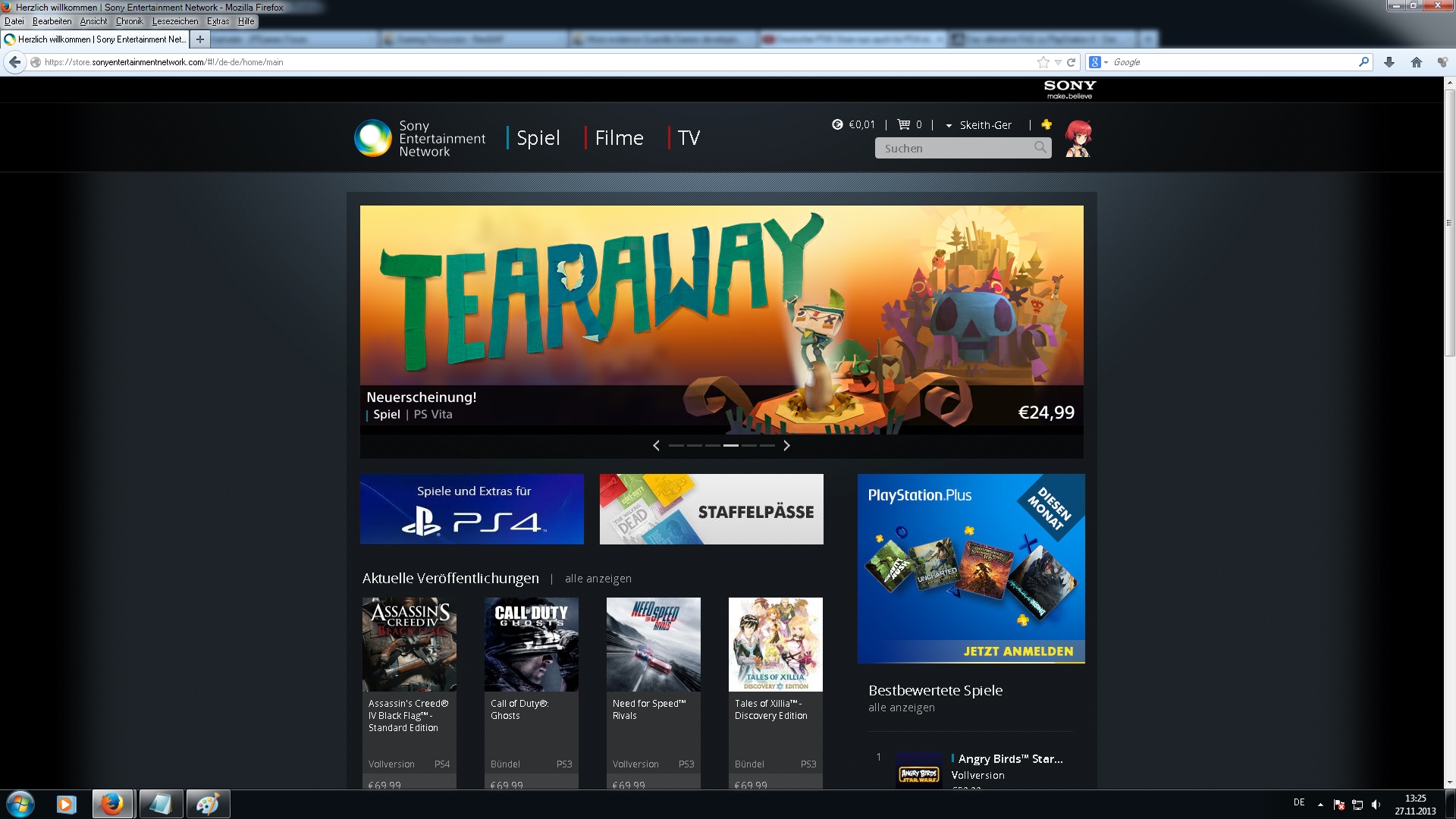
Wie wir gleich erkennen ist der Store in 3 Kategorien unterteilt.

Wenn wir genauer hinschauen sehen wir unseren aktuellen Kontostand, einen Einkaufskorb, unseren Nick, das PS+ Logo (nur wenn man Mitglied ist) unseren Avatar und die Suchfunktion. Die Suchfunktion funktioniert wie bei allen anderen auch. Wir geben den Namen des gesuchten Objekts ein und erhalten die Ergebnisse der Suche.
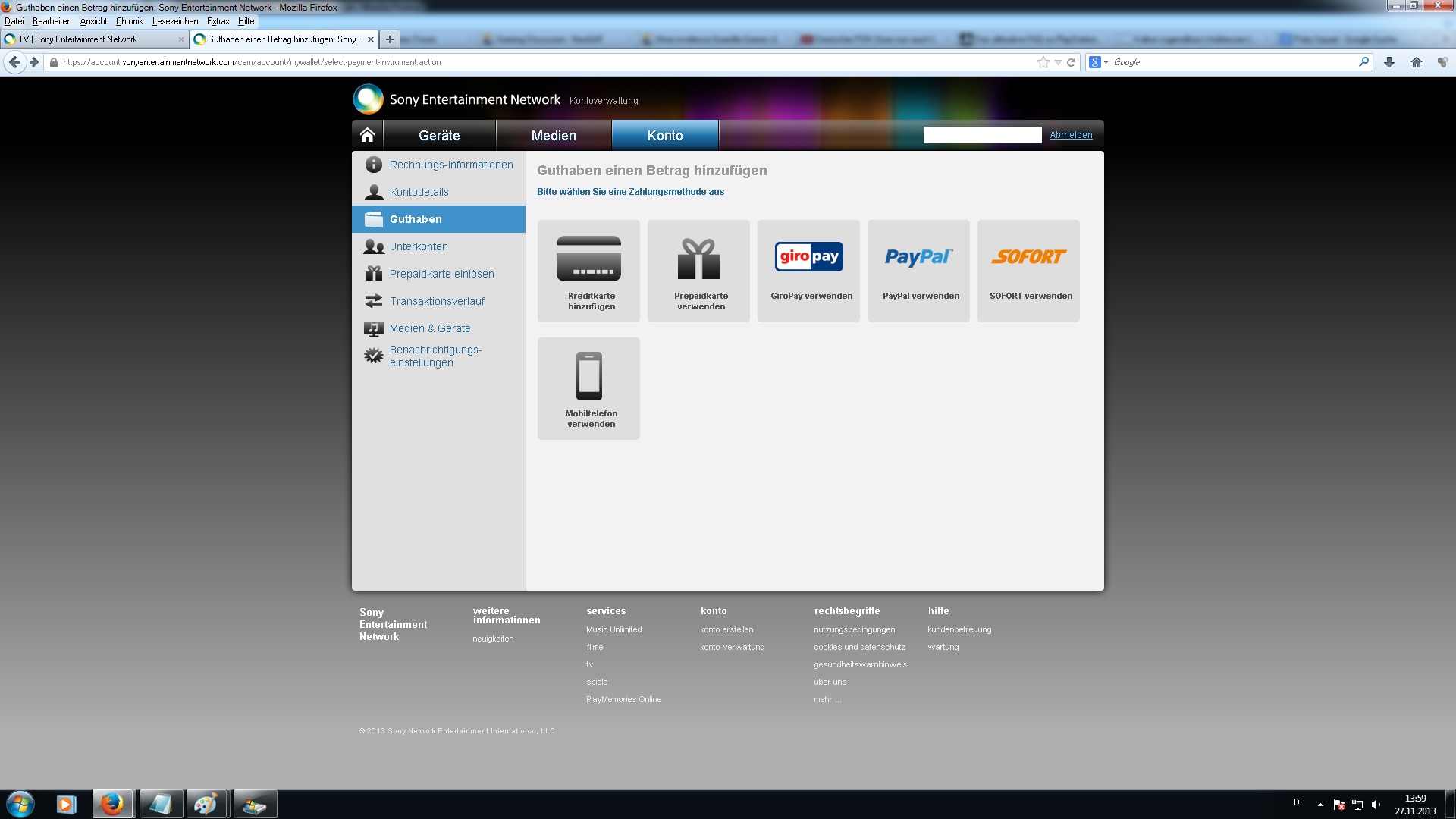
Klicken wir nun aufs Guthaben werden wir auf eine neue Seite weitergeleitet. Es ist möglich das wir uns erneut einloggen müssen. Dort angekommen sehen wir die verschiedenen Zahlungsmöglichkeiten. Nach der Auswahl eurer bevorzugten Zahlungsart folgt die Eingabe diverser Daten.
Da ihr nun euer Konto aufgeladen habt kann es ja ans kaufen gehen.
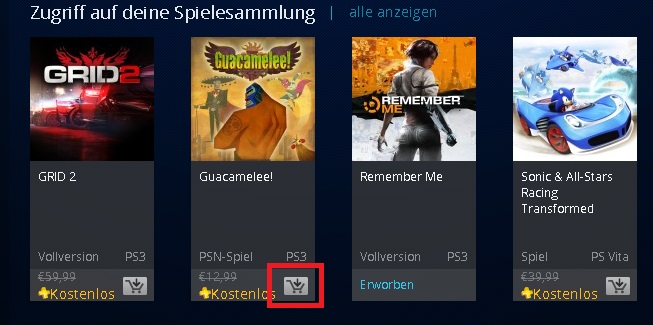
Wenn ihr einen Inhalt kaufen möchtet ohne in genauer anzuschauen müsst ihr einfach nur das markierte Symbol drücken. Damit wandert dieser Inhalt sofort in eurem Einkaufswagen.
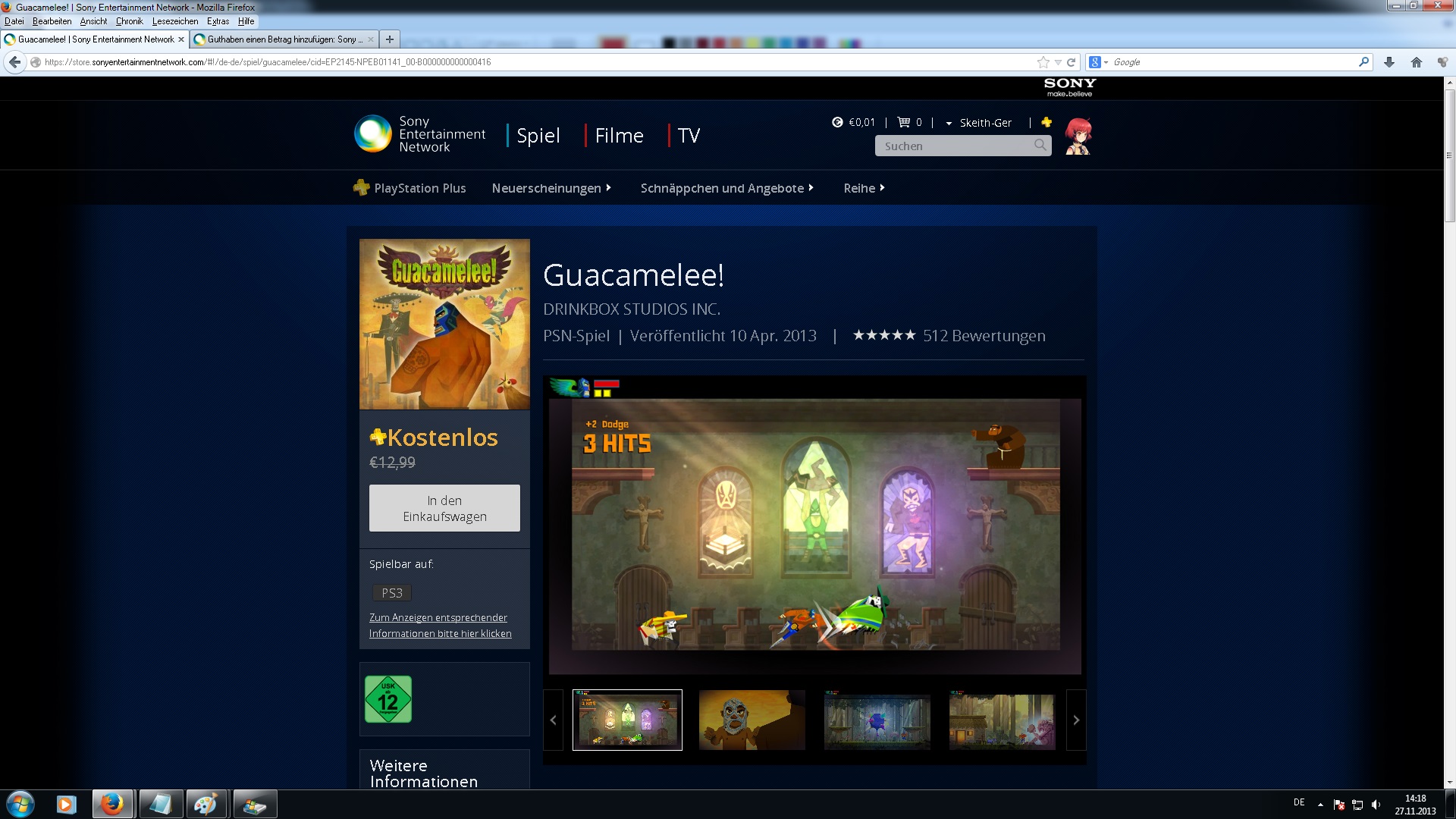
Wollt ihr euch vor dem Kauf dieses Inhalts über das Spiel informieren müsst ihr es nur anklicken und ihr kommt auf eine Übersichtsseite. Dort wird von über die Dateigröße, Spieleranzahl, den Entwickler etc informiert. Auch Bilder und Videos zum Spiel sind hier zu finden.
Habt ihr nun alle Inhalte die ihr möchtet geht es in den Einkaufswagen. Dort seht ihr eine Übersicht der Inhalte die ihr haben möchtet und wie viel diese zusammen kosten. Seid ihr damit einverstanden kann es zur Kasse gehen.
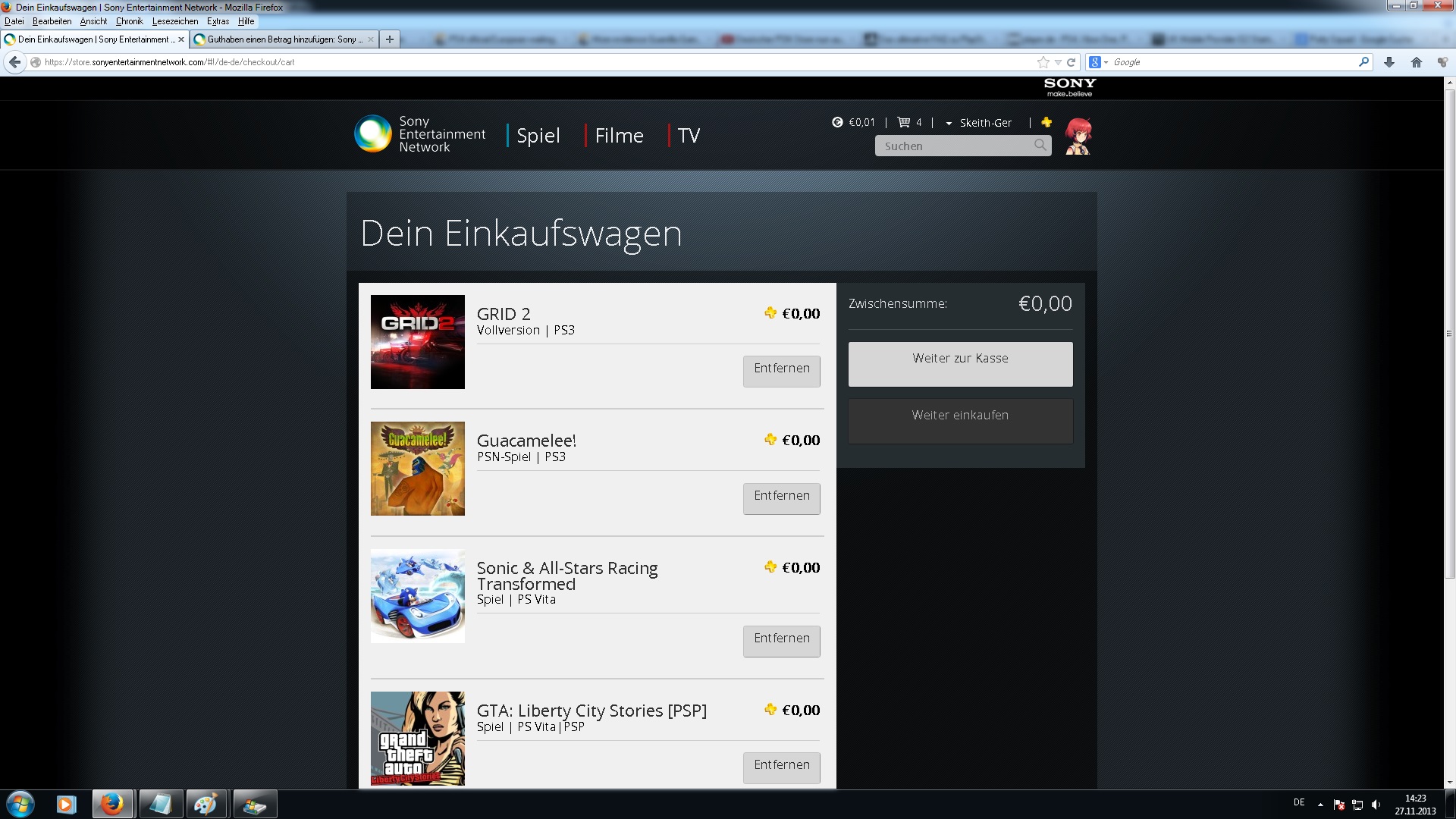
An der Kasse werdet ihr dann ein weiteres mal gebeten den kauf zu bestätigen. Optisch unterscheidet es sich nicht vom Einkaufswagen.
Habt ihr dies gemacht Dankt euch Sony für den Einkauf und bietet euch die Option euren Inhalt jetzt auf euer Gerät zu Downloaden. Im Falle der PS4 würde sie dann sofort mit dem Download starten sofern mit dem Internet verbunden.
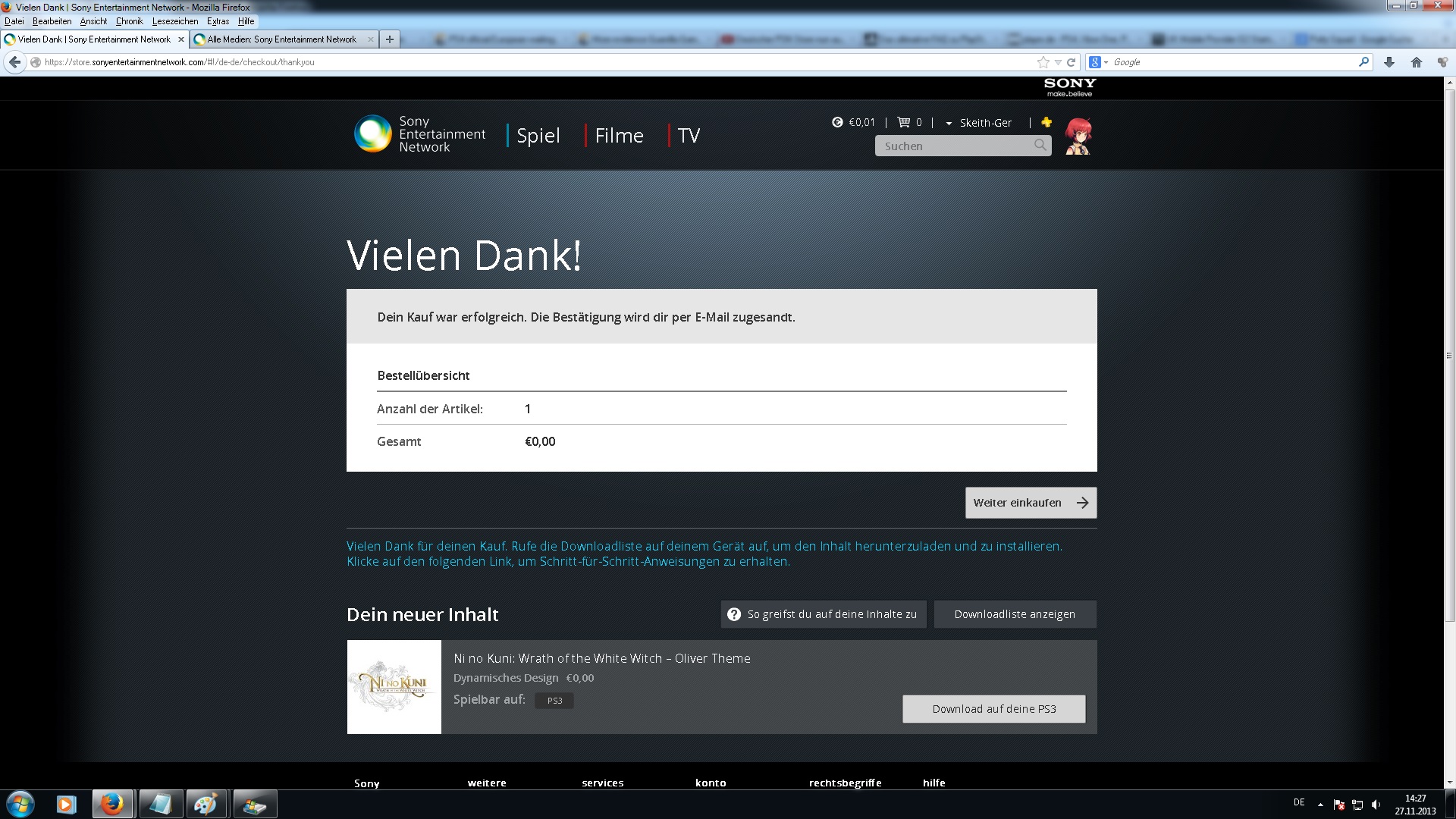
Solltet ihr dies nicht wollen müsst ihr später an eurer Konsole den Download manuell starten.
Klickt ihr im Store euren Nick so stehen verschiedene Optionen zur Auswahl.Kontoeinstellungen, Codes einlösen Downloadwarteschlange und mehr.
7) Festplattenwechsel bei der PS4
Alle nötigen Informationen und eine Videoanleitung zum wechsel der Festplatte erhaltet ihr im Thread von @m1ke82 .
http://www.konsolentreff.net/themen/festplattenwechsel-bei-der-ps4.21257/
Solltet ihr weitere Videoanleitungen benötigen oder finden scheut euch nicht zu fragen oder diese zu posten.
Der Thread soll als Ergänzung zum bereits erschienenen "ultimative FAQ zu PlayStation 4" dienen um den Einstig in die Welt der PS4 zu erleichtern. Zusätzlich wird in Bild, Text und Video verständlich erklärt wie man diverse Funktionen nutzt. Solltet ihr wünsche haben zusätzliche Funktionen erklärt zu bekommen so teilt dies mit.
Das ultimative FAQ zu PlayStation 4
Hier findet ihr die wichtigsten Informationen zur PS4. Schaut also als erstes hier nach wenn ihr Fragen haben solltet.
1) Das PlayStation Dynamic Menu
Besitzer einer PS3 dürfte das PlayStation Dynamic Menu sehr vertraut vorkommen allerdings gibt es auch hier neues zu entdecken.
[vid]http://youtu.be/uaLE6YbD6xo[/vid]
2) Sprachbefehle
Die PS4 besitzt ebenfalls einige Sprachbefehle die man ausführen kann. Diese können mit dem beigelieferten Mono-Headset ausgeführt werden ihr benötigt keine PlayStation Kamera.
[vid]http://youtu.be/KWvHLR8gwoU[/vid]
3) Cross-Party-Chat
Endlich ist er da aber wie funktioniert er überhaupt? Einen kurzen Einblick in das Partysystem bietet dieses Video.
[vid]http://youtu.be/wC3yhr-uDf8[/vid]
4) Share Button - Sceenshoots
Per Sprachbefehl oder Share Button so erstellt ihr Screenshots.
[vid]http://www.youtube.com/watch?v=KNkodqzvRGs[/vid]
5) Share Button - Videos / Livestreams
Video aufnehmen oder Live streamen? Hier seht ihr wie es geht.
[vid]http://youtu.be/8p4PRnaLqco[/vid]
6) Der PlayStation Store - Auf der Konsole, am PC oder auf dem Smartphone
Der PlayStation Store kann von ziemlich jeden Gerät mit Internetanbindung und Webbrowser betreten werden. Auch die PlayStation App leitet lediglich auf einen Webbrowser um in dem dann der Store geöffnet wird.
Wer neu dazu kommt für den ist der PlayStation Store eine ungewohnte Umgebung. Welche Zahlungsarten kann ich verwenden? Wie finde ich ein bestimmtest Spiel? Wo löse ich meine Codes ein?
Ich erkläre Euch Bild für Bild einige Funktionen der Webversion vom PlayStation Store. Eine genauere Anleitung übder den in der PS4 intrigierten Store wird folgen.
Wie erreiche ich den PlayStation Store in meinem Webbrowser?
Der PlayStation Store kann über folgenden Link erreicht werden https://store.sonyentertainmentnetwork.com/#!/de-de/home/main
Wenn ihr die Seite betretet und euch mit eurem SEN/PSN Account eingelogt habt wird es so aussehen:
Wie wir gleich erkennen ist der Store in 3 Kategorien unterteilt.
- Spiele
- Filme
- TV
Wenn wir genauer hinschauen sehen wir unseren aktuellen Kontostand, einen Einkaufskorb, unseren Nick, das PS+ Logo (nur wenn man Mitglied ist) unseren Avatar und die Suchfunktion. Die Suchfunktion funktioniert wie bei allen anderen auch. Wir geben den Namen des gesuchten Objekts ein und erhalten die Ergebnisse der Suche.
Klicken wir nun aufs Guthaben werden wir auf eine neue Seite weitergeleitet. Es ist möglich das wir uns erneut einloggen müssen. Dort angekommen sehen wir die verschiedenen Zahlungsmöglichkeiten. Nach der Auswahl eurer bevorzugten Zahlungsart folgt die Eingabe diverser Daten.
Da ihr nun euer Konto aufgeladen habt kann es ja ans kaufen gehen.
Wenn ihr einen Inhalt kaufen möchtet ohne in genauer anzuschauen müsst ihr einfach nur das markierte Symbol drücken. Damit wandert dieser Inhalt sofort in eurem Einkaufswagen.
Wollt ihr euch vor dem Kauf dieses Inhalts über das Spiel informieren müsst ihr es nur anklicken und ihr kommt auf eine Übersichtsseite. Dort wird von über die Dateigröße, Spieleranzahl, den Entwickler etc informiert. Auch Bilder und Videos zum Spiel sind hier zu finden.
Habt ihr nun alle Inhalte die ihr möchtet geht es in den Einkaufswagen. Dort seht ihr eine Übersicht der Inhalte die ihr haben möchtet und wie viel diese zusammen kosten. Seid ihr damit einverstanden kann es zur Kasse gehen.
An der Kasse werdet ihr dann ein weiteres mal gebeten den kauf zu bestätigen. Optisch unterscheidet es sich nicht vom Einkaufswagen.
Habt ihr dies gemacht Dankt euch Sony für den Einkauf und bietet euch die Option euren Inhalt jetzt auf euer Gerät zu Downloaden. Im Falle der PS4 würde sie dann sofort mit dem Download starten sofern mit dem Internet verbunden.
Solltet ihr dies nicht wollen müsst ihr später an eurer Konsole den Download manuell starten.
Klickt ihr im Store euren Nick so stehen verschiedene Optionen zur Auswahl.Kontoeinstellungen, Codes einlösen Downloadwarteschlange und mehr.
7) Festplattenwechsel bei der PS4
Alle nötigen Informationen und eine Videoanleitung zum wechsel der Festplatte erhaltet ihr im Thread von @m1ke82 .
http://www.konsolentreff.net/themen/festplattenwechsel-bei-der-ps4.21257/
Solltet ihr weitere Videoanleitungen benötigen oder finden scheut euch nicht zu fragen oder diese zu posten.
Zuletzt bearbeitet:


